แสดงบทความที่มีป้ายกำกับ Mac-Exp แสดงบทความทั้งหมด

วันพฤหัสบดีที่ 10 พฤศจิกายน พ.ศ. 2559

วิธีทำ Raspberry Pi ให้เป็น Print Server

เตรียมตัว


  • Raspberry Pi 3 ลง Rasbian และเปิด ssh เรียบร้อยแล้ว (ในบล็อกนี้เป็น Jessie with PIXEL)
  • Printer เสียบปลั๊กจ่ายไฟเปิดเครื่องให้เรียบร้อย (ในบล็อกนี้เป็น HP Deskjet Ink Advantage 2060 K110)
  • ต่อ Printer กับ Raspberry Pi ให้เรียบร้อยก่อนแล้วค่อยเปิด Raspberry Pi ขึ้นมา
  • ssh เข้าไปที่ตัว Raspberry Pi
    • $ ssh pi@192.168.x.x
  • ลองตรวจสอบดูว่า Raspberry Pi เห็น Printer ที่เราเสียบผ่าน port USB แล้วหรือยัง
    • $ lsusb

Setup Printer บน Raspberry Pi


ตอนนี้เรา ssh เข้าไปทำงานที่ Raspberry Pi แล้วนะครับ ขั้นแรกต้องลง driver ของ printer ที่เราใช้อยู่ก่อน ในบล็อกนี้เป็น printer ของ HP มี package สามารถติดตั้งผ่าน apt-get ได้เลย

ติดตั้ง driver printer HP
  • $ sudo apt-get update
  • $ sudo apt-get install hplip
ติดตั้ง CUPS
  • $ sudo apt-get install cups
เพิ่ม user pi เข้าไปใน group lpadmin
  • $ sudo usermod -a -G lpadmin pi
เสร็จแล้วก็ restart Raspberry Pi ก่อนนะครับ
  • $ sudo reboot
รอซักพักค่อย ssh เข้าไปที่ Raspberry Pi ใหม่ แล้วลองตรวจสอบดูว่า เราเข้าไปอยู่ใน lpadmin group แล้วหรือยัง
  • $ groups
ถ้าเห็นมีชื่อ lpadmin โผล่ขึ้นมาก็แสดงว่า pi อยู่ใน lpadmin group แล้ว

แก้ไข CUPS configuration file

เข้าไปแก้ไขไฟล์ /etc/cups/cupsd.conf (อย่าลืม copy file ต้นฉบับ backup เอาไว้ก่อน)
  • $ sudo vim /etc/cups/cupsd.conf
แก้ไขให้เครื่องอื่นๆ ภายใน network เดียวกันสามารถเข้าถึง CUPS ได้ก่อน
  • หาบรรทัด Listen localhost:631
  • แก้เป็น (ทำ comment ด้วย # ก็ได้)
  • Port 631
  • เพิ่ม 2 บรรทัดนี้เข้าไป
  • BrowseRemoteProtocals CUPS dnssd
  • BrowseAddress @LOCAL
ต่อมาหา # Restrict access to the server... แก้เป็น

<Location />
    Order allow, deny
    Allow all
</Location>

ต่อมา # Restrict access to the admin pages...

<Location /admin>
   # ลบออกให้หมดหรือ comment ไว้ก็ได้
</Location>

ต่อมาหา <Location /admin/conf> ให้ไปลบ (หรือ comment) บรรทัด Order allow, deny ออกไป หลังจากนั้น save file แล้วสั่ง reload service
  • $ sudo service cups reload
จบขั้นตอนบน ssh ต่อไปสามารถทำงานต่อผ่าน Browser ได้แล้วจะทำบนเครื่องหลักหรือจะ remote เข้าไปทำที่หน้าเครื่อง Raspberry Pi เลยก็ได้ 
  • เปิด Browser
  • ถ้าทำงานผ่านเครื่องอื่นๆ อยู่ก็ http://192.168.x.x:631
  • ถ้าทำงานอยู่หน้าเครื่อง Raspberry Pi หรือจะ VNC Remote เข้าไปก็ http://localhost:631
ถ้าขึ้นหน้านี้มาก็แสดงว่ามาถูกทางละ


ไปที่ tab Administration หน้าตาจะเป็นแบบนี้


ต่อไปกดปุ่ม Add Printer ครั้งแรกจะโดนถาม username, password (default คือ pi, raspberry) ในขั้นตอนนี้ถ้าเรากรอก username, password ถูกแล้วแต่ไม่ผ่าน ให้ไปลองเช็คขั้นตอนการ add user เข้า lpadmin ดูอีกครั้ง ถ้าผ่านจะมาพบหน้าเลือก printer ให้เลือกชื่อ printer ที่เราต้องการเพิ่มแล้วกด Continue


หน้าต่อไปให้ check เลือก Share This Printer แล้วกด Continue ต่อไป


ต่อไปสำคัญมากคือเลือก Model printer ให้ถูก แล้วกดปุ่ม Add Printer

(รูปนี้ cap มาตอน setup เสร็จแล้ว จริงๆ ปุ่ม Modify Printer ต้องเป็นปุ่ม Add Printer)
ขั้นตอนต่อไปขี้เกียจ cap รูปแล้วกดปุ่ม Set Default Options ให้มันจบๆ ไป เสร็จ....

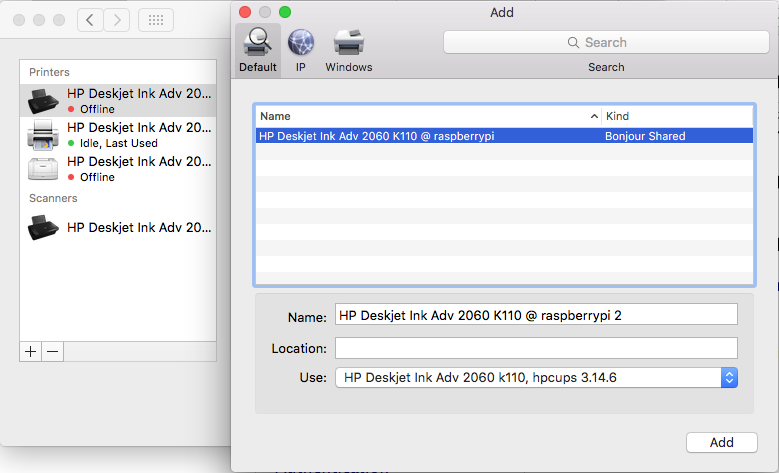
ถ้าไม่มีอะไรผิดพลาดเราก็จะสามารถ Add Printer ได้ (ตอนพิมพ์ก็เลือก printer ให้ถูกก็พอ)


Tips การสั่งพิมพ์ผ่าน command line

  • ssh เข้าไปเครื่อง Raspberry Pi ก่อน
  • Print file (มี Printer เครื่องเดียว)
    • $ lp filename
    • หรือ
    • $ lpr filename
  • กรณีที่ Add Printer ไว้หลายตัว
    • $ lpstat -p -d  # ตรวจดูว่ามี printer ชื่ออะไรบ้างที่เชื่อมต่ออยู่
    • $ lp -d printer filename
    • หรือ
    • $ lpr -P printer filename
    • เช่น
    • $ lp -d HP_Deskjet_Ink_Adv_2060_K110 helloworld.c
    • $ lp -P HP_Deskjet_Ink_Adv_2060_K110 helloworld.c
  • Set Default Printer
    • $ lpoptions -d printer
    • เช่น
    • $ lpoptions -d HP_Deskjet_Ink_Adv_2060_K110
    • ต่อไปเวลาสั่ง $ lpr filename ก็จะเท่ากับ $ lpr -P printer filename แล้ว
  • เอา lp หรือ lpr ไปต่อ pipe ได้นะ
    • $ program | lp
    • $ program | lpr
    • $ program | lp -d printer
    • $ program | lpr -P printer

น่าจะหมดแล้วสำหรับการทำ Raspberry Pi ให้เป็น Print Server

สวัสดีครับ :)

วันอาทิตย์ที่ 6 พฤศจิกายน พ.ศ. 2559

ติดตั้ง Raspbian ด้วย Mac OS

ต้นเดือนได้ของเล่นมาใหม่เป็น Raspberry Pi 3 เลยมาบันทึกวิธีติดตั้งด้วย Mac OS เอาไว้ซักหน่อย

โพสท์นี้เขียนหลังจากติดตั้งเสร็จเรียบร้อย แล้วอยากทดสอบเขียนบล็อกบนเจ้า Raspberry Pi ซะหน่อย โดยรูปในส่วนของ Mac OS ทำการส่งเข้ามาลงไว้บน Raspberry Pi ด้วย scp

บน Mac OS

Download Raspbian Images แบบ ZIP file จาก https://www.raspberrypi.org/downloads/raspbian/ ผมเลือกตัว Images with PIXEL desktop หลังจาก Download เสร็จแล้วก็แตกไฟล์ images ออกมา ตอนแตกไฟล์แนะนำให้ใช้พวกโปรแกรมเช่น The Unarchiver เป็นตัวแตกไฟล์ จะได้ไฟล์ .img 

ต่อมาเป็นขั้นตอนการเขียน Images ลง Micro SD Card

ทำการ format Micro SD Card โดยเลือก Format: MS-DOS (FAT), Scheme: Master Boot Record


เสร็จจาก Format แล้วลองตรวจสอบดูว่าตัว Micro SD Card ชื่อ Disk อะไร


หลังจากนั้นให้ทำการ unmount partition disk2s1 (เลือกที่ชื่อ Micro SD Card ในขั้นตอนนี้ถ้าชื่อไม่ขึ้นให้ Eject ตัว Card ออกไปก่อนแล้วเสียบเข้าไปใหม่)


เสร็จแล้วเปิด Terminal ขึ้นมาพิมพ์ command line

$ sudo dd bs=1m if=path_of_your_image.img of=/dev/rdiskn
ตรง /dev/rdiskn ให้แทน n ด้วยเลข Disk ที่เราได้มาก่อนหน้านี้ ในรูปคือ disk2 หลังจากใส่ password กด enter แล้วก็รอ....เสร็จ


ref: https://www.raspberrypi.org/documentation/installation/installing-images/mac.md

บน Raspbian

เชื่อมต่อ internet ให้เรียบร้อย (จะ Lan หรือ Wifi ก็แล้วแต่) แล้วจัดการ update OS 
  • sudo apt-get update
  • sudo apt-get upgrade
ต่อมา Enable SSH และ VNC โดยเข้าไปที่เมนู Raspberry Pi Configuration


บนเครื่อง Mac ให้ Download และติดตั้งโปรแกรม VNC Viewer จาก https://www.realvnc.com/raspberrypi/
เอาไว้สำหรับ remote desktop ส่วน SSH ก็ทำผ่าน command ได้แล้ว

การส่งไฟล์ไปมาระหว่าง Mac กับ Raspberry Pi ใช้ scp ไปก่อน

ต่อไป ไปที่ tab Localisation ทำการ set ค่าต่างๆ ดังนี้
  • Locale:
    • Language: th(Thai) (จริงๆ เลือกภาษาได้ตามถนัด)
    • Country: TH(Thailand)
    • Character Set: UTF-8
  • Timezone:
    • Area: Asia
    • Location: Bangkok
  • Keybaord: English (US, with euro on 5) เพื่อให้ไม่มีปัญหากับปุ่ม # \ | (แต่ยังไงก็ขึ้นอยู่กับ keyboard layout ที่เราใช้กันด้วยนะครับ)
  • WiFi Country: TH (Thailand)
ส่วนการพิมพ์ภาษาไทย ให้เปิด Terminal แล้วใช้คำสั่ง
  • sudo raspi-config
    • เลือกหัวข้อ Internationalisation Options >> Change Keyboard Layout
    • แล้วค่อยเลือก keyboard layout ไทย หลังจากนั้นก็ option อื่นๆ ตามใจ
  • *** ต้อง set ใหม่ทุกครั้งที่เปิดตัว Raspberry Pi ใหม่ ยังหาวิธีทำให้พิมพ์ได้แบบถาวรไม่เจอ T^T
ต่อมาก็ลงโปรแกรมเสริมอื่นๆ ที่คิดว่าจำเป็น
  • sudo apt-get install vim  # ขาดเธอฉันตายดีกว่า
  • sudo apt-get install gimp  # เอาไว้แต่งรูป
  • sudo apt-get install scrot # เอาไว้ capture screen (ต้องทำผ่าน command line)
    • วิธีใช้
      • $ scrot  #capture ทั้งหน้าจอ ภาพจะ save ที่ home เป็น default
      • $ scrot -d 10 image.png  #รอ 10วิ แล้ว save ไฟล์ชื่อ image.png เอาไว้ซ่อนหน้าจอ Terminal ก่อน capture
      • $ scrot -cd 10 image.png #มีการนับถอยหลังให้ด้วย
      • $ scrot -s  #เลือกหน้าต่างที่จะ Capture 

การ Backup SD Card

หลังจากลงนู่นลงนี้ไปแล้วก็ต้องทำการ Backup SD Card เอาไว้ ครั้งหลังมาจะได้ไม่ต้องมานั้ง setup ใหม่อีก ก็ใช้ command dd เหมือนตอนเขียน img เลยแค่สลับ input , output เช่น จากด้านบน sd card เราอยู่ที่ disk2 คำสั่ง Backup บน Mac OS ก็ต้องเป็น
sudo dd bs=1m if=/dev/rdisk2 of=backup-file-name.img

ประสพการณ์การใช้งาน Raspberry Pi 3 Raspbian with PIXEL เป็น Desktop PC

จากการที่ทดลองใช้แทนคอมพิวเตอร์เครื่องหลักมาได้ 2 วันบนสภาพแวดล้อม PIXEL ถือว่า Raspberry Pi 3 สามารถทำงานทดแทนได้ดีในระดับใช้งานธรรมดาๆ เท่านั้น เช่น งานเอกสาร เล่นเน็ต เขียน Code แต่ถ้าทางด้านความบันเทิงอื่นๆ ยังคิดว่าไปไม่รอด  เช่น 
  • เรื่องเสียง ถ้าต่อผ่าน HDMI ออกลำโพงทีวี คุณภาพเสียงออกมาชัดแจ่มไม่มีปัญหาเลยครับ แต่ถ้าต่อลำโลงหรือหูฟังตรงๆ เสียงที่ออกมาจากช่อง 3.5mm audio jack คุณภาพเสียงต่ำมากๆ เอาแค่พอฟังได้ แต่ฟังให้เพราะ ไปหาวิธีอื่นฟังเอาดีกว่า อาจต้องหา DAC มาต่อเพิ่ม
  • การเล่นไฟล์ Video เรียกว่า มันไม่ใช่งานของมันเลยดีกว่าครับ แต่เห็นมีคนเอา Raspberry Pi ไปทำเป็น Media Center กันได้ อันนี้เดี๋ยวถ้าว่างจะลองไปศึกษาดูว่าเค้าทำกันยังไง
  • การเปิด youtube จะเจอกระตุกบ้างที่ความละเอียดเกิน 480p (อันนี้เชื่อมต่อผ่าน WiFi นะครับยังไม่ได้ลองต่อสาย LAN ตรงๆ จากตัว Router)
แต่ก็ว่าไม่ได้นะครับ เพราะ เจ้าตัว Raspberry Pi มันไม่ได้ออกแบบมาเพื่อจุดประสงค์เหล่านั้นซะหน่อย

สวัสดีครับ :)

วันเสาร์ที่ 28 พฤศจิกายน พ.ศ. 2558

เปิดการใช้สามนิ้วลาก (three-finger drag gesture) บน OS X El Capitan

ใช้ macbook pro เครื่องนี้มาหลายปีปกติจะอัพเกรด OS แบบลงทับไปเรื่อยๆ พออัพฯ ทับๆ ไปหลายๆ รุ่นเข้าเครื่องเริ่มช้าอืดวันๆ นั่งมองแต่ cursor อมยิ้มหมุนๆ

ไม่ไหวๆ เลยถือโอกาสทำการ Clean install ลง El Capitan ซะเลย ผลที่ได้น่าพอใจการทำงานลื่นไหลกว่าเดิมมาก

สิ่งแรกที่ทำเลยก็คือการ setup gesture ต่างๆ ของ trackpad ให้เหมือนเดิมตามที่เราถนัด แต่ๆๆ... three-finger drag gesture หายไปครับ !!! ลอง google ดูปรากฏว่าเค้าเอาไปยัดไว้ในส่วน Accessibility ซะงั้น

ดังนั้นใครหาไม่เจอ ก็ทำตามนี้ครับ

  1. เปิด System Preferences
  2. เข้าไปที่ Accessibility
  3. เลือก Mouse & Trackpad
  4. คลิกเข้าไปที่ Trackpad Options...
  5. คลิก Enable dragging
  6. ตรง dropdown เลือก "three finger drag"
enable three-finger drag gesture on el capitan


เรียบร้อยครับ :D

วันจันทร์ที่ 23 มีนาคม พ.ศ. 2558

IBM Model M บน Mac

ด้วยว่าวันนี้เพิ่งได้ Keyboard มาใหม่เป็น IBM Model M สำหรับคนที่รู้จักกิตติศักดิ์ของมันดีย่อมรู้ว่านี้คือสุดยอดคีบอร์ดแห่งยุค 90 และเป็นที่ต้องการของบรรดาเหล่า nerd ทั้งหลาย ในที่สุดกระพ้มก็ได้มาครอง วะฮาาๆ วะฮาาๆๆ (บ้าไปแล้ว)


ด้วยว่าเจ้า Model M ตัวนี้เป็นคีย์บอร์ดตั้งแต่ปี 1989 (พลิกดูสติกเกอร์ด้านหลัง) สมัยนั้นชาวโลกยังไม่รู้จัก OS ที่ชื่อว่า Windows ซะด้วย ดังนั้นปุ่ม Windows ที่เราเห็นจนเป็นปกติ (จริงๆ ก็ไม่ค่อยได้กดนัก) จึงไม่มีใน Model M ตัวนี้แน่นอน

ในการใช้งานถ้าใช้บน Windows คงไม่มีปัญหาอะไรมาก แต่บน Mac ปุ่ม Windows จะใช้แทนปุ่ม Command นั้นเอง ดังนั้นเราต้องมาจัดการเปลี่ยนปุ่มกันนิดหน่อย

สำหรับ Mac OS X ก็ไปที่ System Preferences เข้าไปที่ “Keyboard” จากนั้นกดปุ่ม “Modifier Keys…” ที่อยู่ด้านล่าง (เจ้า Macbook Pro ของผมมันมอง Model M เป็น Barcode Reader ซะงั้น แต่ก็ไม่ใช่ประเด็น)

จัดการให้

ปุ่ม "Cap Lock" เป็นปุ่ม "Ctrl" (Control)
ปุ่ม "Ctrl" (Control) เป็นปุ่ม "Alt" (Option)
ปุ่ม "Alt" เป็นปุ่ม "Command"

ตามรูปครับ


เท่านี้เราก็ใช้งาน Model M Keyboard บน Mac ได้แบบไม่มีปัญหาแล้วครับ :)


สวัสดีครับ

วันพฤหัสบดีที่ 23 มกราคม พ.ศ. 2557

ปรับแต่งหน้าตา Prompt ให้ Mac Terminal

โพสท์นี้เกิดจากความคันมือจากการไปดู tutorial ต่างๆ ของฝรั่งเขาแล้วเห็นหน้าตา Terminal หรือ Shell ที่เขาใช้มันดูโก้หรูดู Geeky มาก เลยอยากได้อยากมีกับเขาบ้าง… ด้วยความเป็น Mac OSX ที่ถือว่าเป็นญาติสนิทของ Unix ก็ว่าได้ ดังนั้นการปรับแต่งย่อมไม่ยาก
ดังนี้
** บทความนี้ใช้ได้ทั้ง Unix และ Mac

เปลี่ยนหน้าตา Command Prompt

ลำดับแรกเรามาเปลี่ยนหน้าตา Prompt กันก่อน โดยปกติหน้าตา prompt ของ Mac จะหน้าตาประมาณรูปด้านล่าง พอลอง echo $PS1 ออกมาดูก็จะ output แปลกๆ อันนี้เรียกว่า “prompt escapes”

เราสามารถเปลี่ยนรูปแบบ prompt escapes ได้เลยโดยใช้คำสั่ง export PS=”รูปแบบ prompt escapes ที่ต้องการ”
?
1
$ export PS1="\n\u ~> [\w]\n\$ "
จากตัวอย่าง ผมต้องการให้มีการ ขึ้นบรรทัดใหม่ (\n) เสมอเมื่อคำสั่งแสดงผลเสร็จ และ แสดงชื่อ user (\u) ที่ login จากนั้นก็แสดง path ที่ทำงานอยู่ ณ ปัจจุบันแบบเต็ม โดยให้อยู่ใน “[" "]” ([\w]) หลังจากนั้นก็ขึ้นบรรทัดใหม่และแสดง prompt เพื่อรับคำสั่งต่อไป (\n\$) หน้าตาก็จะได้อย่างรูปด้านล่าง

ตารางด้านล่างเป็น prompt escapes ทั้งหมดที่สามารถกำหนดได้ เราสามารถกำหนด prompt ของเราได้อย่างอิสระ

เปลี่ยนสีให้ Command Prompt

เพื่อให้แน่ใจว่า Terminal เปิดการใช้งาน ANSI colors อยู่หรือไม่ ให้เข้าไปดูที่ Terminal > Preferences… ตรง tab “Text” ให้เราไปเปิด Display ANSI colors ก่อน โดยการเลือกถูกด้านหน้า
สำหรับรูปแบบในการกำหนดสีของฝั่ง Mac และ ฝั่ง Linux จะต่างกันนิดหน่อยนะครับ
รูปแบบกำหนดสี prompt ของ Mac จะเป็น
?
1
\[\033[COLOR_CODE_HERE\]PROMPT_ESCAPE_OR_TEXT_HERE\[\033[0m\]
ส่วนฝั่ง Linux จะเป็น
?
1
\e[COLOR_CODE PROMPT_ESCAPE\e[0m
หากลองสังเกตดูจะเห็นว่ามี tag เปิด = \[\033[COLOR_CODE\] และ tag ปิด = \[\033[0m\] ชัดเจน
สำหรับตารางรหัสสีที่สามารถใช้ได้มีดังนี้

** TIP **
  • เราสามารถ แก้ค่า 0; เป็น
    • 1; สำหรับตัวหนา
    • 4; ขีดเส้นใต้
    • 5; ตัวอักษรกระพริบ
    • 7; reverse เอาสีตัวอักษรมาเป็นสีพื้นหลัง
  • เราสามารถกำหนดรูปแบบได้หลากหลายโดยใช้ ; ขั้น เช่น \[\033[1;4;31;33m\] = ตัวอักษรหนาขีดเส้นใต้สีแดงบนพื้นหลังสีเหลือง
หลังจากปรับแต่งรูปแบบและสีกันจนหนำใจแล้วก็อย่าลืม เอาไปเก็บไว้ในไฟล์ .bash_profile กันด้วยนะครับ

หลังจากนั่งมั่วเอาจนเหนื่อย command prompt ของผมก็ออกมาลิเกอย่างที่เห็นนี้แหละครับ อิอิ

สวัสดีครับ

วันอาทิตย์ที่ 12 มกราคม พ.ศ. 2557

วิธีติดตั้ง phpMyAdmin บน Mac OSX 10.8+

หลังจากติดตั้ง MySQL เสร็จไปแล้วก็มาลง phpMyAdmin กันต่อครับ โดยก่อนที่จะทำการติดตั้ง phpMyAdmin เราต้องทำการ fix mysql 2002 socket error กันก่อนนะครับ วิธี fix ให้กลับไปดูที่
เรียบร้อยแล้วไปต่อกันเลยครับ…

เตรียมพร้อมก่อนการติดตั้ง phpMyAdmin

ดาวน์โหลด phpMyAdmin

ไปที่หน้าดาวน์โหลดของ phpMyAdmin จัดการเลือกไฟล์ที่ต้องการ

เตรียมก่อนการติดตั้ง

หลังจากดาวน์โหลดเสร็จแล้วก็ทำการแตกไฟล์ออก แล้ว เปลี่ยนชื่อโฟลเดอร์เป็น “phpMyAdmin” หลังจากนั้นก็ย้ายโฟลเดอร์ไปที่ Web root ของเรา


เตรียมการสำหรับ phpMyAdmin config

สร้างโฟลเดอร์ config และทำการแก้ไข permission
?
1
2
$ mkdir ~/Sites/phpMyAdmin/config
$ chmod o+w ~/Sites/phpMyAdmin/config

เริ่มขั้นตอนติดตั้ง

เปิด browser ที่ address bar เรียก url ดังนี้
localhost/~username/phpMyAdmin/setup/
** username คือ account ของเรา

ต่อมาคลิกที่ปุ่ม “New server” หลังจากนั้นเลือก tab “Authentication” ตรงช่อง Password for config auth ให้ใส่ password root ของ MySQL ในขั้นตอนติดตั้ง MySQL หลังจากนั้นก็ คลิก“Apply” ด้านล่าง
จะกลับมาหน้าจอก่อนหน้าและจะเห็นอะไรประมาณนี้เพิ่มขึ้นมา

ตรง Configuration file ให้ทำการเลือกภาษาที่ต้องการ

หลังจากนั้นกดปุ่ม “Save”
ถ้าไม่มีอะไรผิดพลาดเราจะได้ไฟล์ชื่อ “config.inc.php” อยู่ในโฟลเดอร์ “config” ที่เราสร้างไว้ก่อนหน้านี้
ให้ย้ายไฟล์ “config.inc.php” ออกมาไว้ในโฟลเดอร์ “phpMyAdmin” แล้วก็ลบโฟลเดอร์ “config”ทิ้งไป
ต่อมา…
ตรวจสอบให้แน่ใจว่า mysql เรา start แล้วหรือยัง ถ้ายังก็สั่ง start ก่อน
จากนั้นกลับไปที่ browser แล้วเรียก
localhost/~username/phpMyAdmin/

เย้.. เสร็จแล้วครับผม

อ่านต่อ