แสดงบทความที่มีป้ายกำกับ DOS_Emu แสดงบทความทั้งหมด

วันศุกร์ที่ 24 มิถุนายน พ.ศ. 2559

ติดตั้ง Windows 3.1 ใน DOSBox พร้อมติดตั้ง Driver สำหรับเล่นเกม

ติดตั้ง Windows 3.1 ใน DOSBox


เริ่มแรกเราต้องมีไฟล์ติดตั้ง Windows 3.1 กันก่อนนะครับ ลอง Google ดูครับหาไม่ยาก เมื่อได้มาแล้วแตก zip ดูจะเห็นว่ามันแบ่งไฟล์ติดตั้งออกเป็น disk (แน่ละ สมัยนั้นมันต้องติดตั้งผ่าน disk drive)


ต่อมาเราต้องเตรียม Folder สำหรับติดตั้ง Windows 3.1 ใน C:\ ของ DOSBox ครับ ให้ copy ไฟล์ทั้งหมดของ DISK1 ถึง DISK7 ลงไปใน Folder นั้นเลย ตามรูปด้านล่างผมตั้งชื่อ Folder ว่า WINSETUP


ต่อมาก็ถึงขั้นตอนติดตั้งซะที เปิด DOSBox ขึ้นมาแล้วจัดการติดตั้ง Windows 3.1 ตามรูปด้านล่าง


เสร็จเรียบร้อยสำหรับการติดตั้ง Windows 3.1 บน DOSBox จะเห็นว่าตัว Windows 3.1 แสดงผลที่ 16 สีเท่านั้น แถมยังส่งเสียงอะไรออกมาก็มิได้ ต่อไปเราจะติดตั้ง Drivers สำหรับ การแสดงผล และ เสียงกัน

เตรียมการติดตั้ง Video/Sound Drivers


Download ไฟล์ Drivers จากเว็บนี้ (http://www.classicdosgames.com/drivers.html) ก่อนนะครับ สำหรับ Video Drivers ให้เลือกตัว S3 (ถ้าเลือกตัวอื่นก็ได้แต่จะยุ่งยากไปแก่ไขไฟล์ config ของ DOSBox อีก)
เสร็จแล้วแตกไฟล์ zip แล้ว copy folders ที่ได้ไปที่ C:\ ของ DOSBox (ในรูปด้านล่างได้สร้าง Folders DRIVERS เอาไว้เพื่อความเป็นระเบียบ)


ติดตั้ง Video Drivers ของ Windows 3.1 ใน DOSBox


ใน Windows 3.1 เปิด Main Group แล้วคลิก Windows Setup ไอคอน หลังจากนั้น ตรง menu bar เลือก Options >> Change System Settings...


ช่อง Display: เลือก Other display (Requires disk from OEM)...


พิมพ์ PATH ที่เก็บ DRIVERS ของเราเข้าไป


เลือกความละเอียดหน้าจอและจำนวนสีที่ต้องการ แนะนำ 800x600 ที่ 256 สี ก็พอครับ เพราะเกมสมัยนั้นส่วนใหญ่ความละเอียดและสีไม่เกินนี้ เสร็จแล้วก็ กด OK และรอติดตั้งจนเสร็จ


หลังจากเปิด DOSBox และ เข้า Windows 3.1 เข้ามาใหม่จะเห็นว่าความละเอียดเปลี่ยนไป สวยปิ๊ง

ติดตั้ง Sound Drivers ของ Windows 3.1 ใน DOSBox


ออกจาก Windows 3.1 ไปที่ DOS แล้วเข้าไป folder drivers ของ Sound Blaster ที่เราเตรียมเอาไว้ แล้ว run ไฟล์ INSTALL.EXE

เลือก Full Installation


หน้าต่อมาตรง Microsoft Windows 3.1 path : None ให้กดปุ่มลูกศรลงมาเลือกแล้วกด Enter


พิมพ์ PATH Windows 3.1 ณ ปัจจุบันลงไป แล้วกด Enter


เมื่อทุกอย่างเรียบร้อยก็กด Enter ต่อไปได้เลย


หน้าต่อมาตรง Interrupt setting : 5 ให้กดปุ่มลูกศรลงมาเลือกแล้วกด Enter


ปรับค่า Interrupt Setting ให้เป็น 7 (ค่า default ของ DOSBox เป็น 7)


เสร็จแล้วก็กด Enter ต่อไป ๆ ๆ รอจนติดตั้งเสร็จ เมื่อ reboot (ปิดแล้วเปิด DOSBox ใหม่) แล้วเข้า Windows 3.1 จะได้ยินเสียงดังขึ้น ก็เป็นอันเสร็จสิ้นกระบวนการแล้วครับผม


ทดสอบติดตั้งเกม


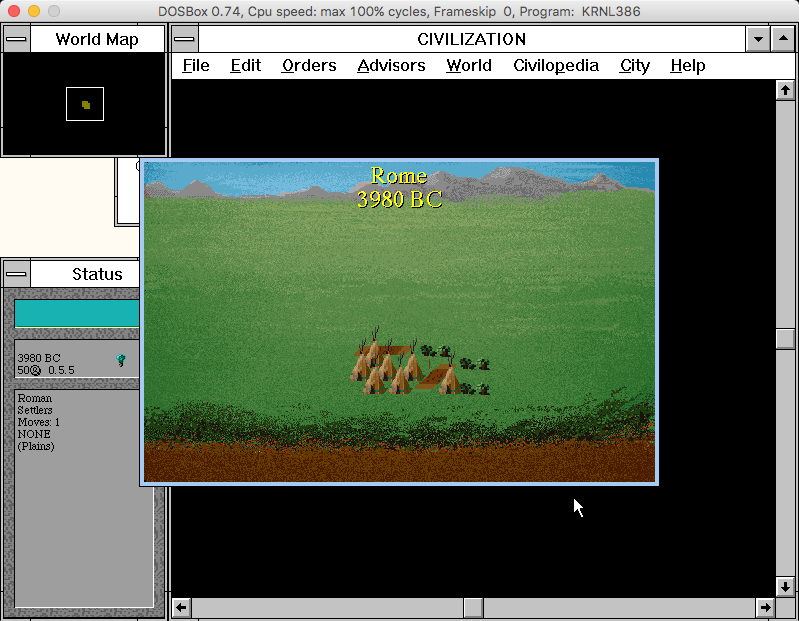
ลองติดตั้งเกม Civilization for Windows 3.1 ได้ภาพและเสียงชัดแจ่มแจ๋วตามยุคสมัยของมันครับ


วันอาทิตย์ที่ 29 พฤษภาคม พ.ศ. 2559

ปรับแต่ง DOSBox สำหรับจอคอมพิวเตอร์สมัยใหม่

วันนี้ได้มีโอกาสลงเกม Warcraft ภาค 1 อีกครั้ง เป็นเกมที่ต้องเล่นบนดอส เลยต้องลง DOSBox ก่อน ปัญหาที่พบหลังจากกดเล่นแบบ Full Screen คือการแสดงผลมันผิด scale ดูแล้วมันขัดๆ ลูกตา

สาเหตุเป็นเพราะ ณ ปัจจุบันมาตรฐานจอคอมพิวเตอร์จะเป็นจอแบบ Wide Screen 16:9 กันหมดแล้ว เวลาเอามาเล่นเกมดอสที่ตอนนั้นมาตฐานจอจะเป็น 4:3 ทำให้เวลาเล่นแบบ full screen การแสดงผลมันจะออกมายืดๆ บานๆ

เลยมาจดเอาไว้กันลืมซักหน่อย เผื่อได้มีโอกาส setup อีก


  1. เปิดไฟล์ Config ของ DOSBox (Dosbox.conf)
    • Windows : หา "DOSBox 0.74 Options"
    • Mac OS X : แก้ไขไฟล์ "~/Library/Preferences/DOSBox 0.74 Preferences"
  2. แก้ไขค่าต่างๆ ดังนี้
    • ถ้าต้องการให้เปิด DOSBox มาแล้วเข้า Full Screen เลย ให้แก้ไขค่า fullscreen=false เป็น
      • fullscreen=true
    • แก้ไขค่า fullresolution=original เป็น
      • fullresolution=ขนาดความละเอียดของหน้าจอที่ใช้งานอยู่
      • เช่น fullresolution=1600x900
    • แก้ไขค่า windowresolution=original เป็นค่าที่ต้องการ (แต่ต้องอยู่ใน scale 4:3 นะ)
      • เช่น windowresolution=800x600
    • แก้ไขค่า output=surface เป็น
      • output=openglnb
      • openglnb จะเป็นการใช้ความสามารถของการ์ดจอที่เรามีอยู่ (ต้อง support OpenGL ด้วยนะ) 
      • note: ถ้าต้องการให้การแสดงผลออกมาภาพแบบ pixel นวล (ดูกลืนๆ) ก็ใช้ output=opengl ก็ได้ แต่ถ้าชอบแบบเดิมๆ เม็ด pixel ชัดๆ ก็ openglnb ดีกว่า
    • แก้ไขค่า aspect=false เป็น
      • aspect=true
  3. Save file เป็นอันเสร็จพิธี เปิด DOSBox ขึ้นมาใหม่ได้เลย
จะเห็นว่าเมื่อเล่นที่ Full Screen จอภาพด้านซ้ายและขวาจะดำมืดไป แต่ก็ได้การแสดงผลที่ scale ถูกต้อง


Ref:

  • http://www.dosbox.com/wiki/dosbox.conf
  • http://www.vogons.org/viewtopic.php?=&p=102291


วันศุกร์ที่ 27 ธันวาคม พ.ศ. 2556

เล่น DOS Games บน Chrome ด้วย NaClBox และ เทคโนโลยี Native Client

ช่วงที่ผ่านมามี Web Technologiy หลายๆ ตัวที่น่าสนใจ แต่ตั้งแต่มี Google’s Native Client ก็เหมือนเป็นการปูทางให้เหล่า Native App ได้ขึ้นไปโลดแล่นอยู่ระบบออนไลน์อินเตอร์เน็ตผ่านเบราว์เซอร์มากขึ้น
ต้องขอบคุณพ่อยอดชายนาย Robert Isaacs ที่ได้จับเอาเทคโนโลยี Native Client มาปลุกผีเกมดอสให้คนชอบเกมโบราณแบบผมได้ชื่นใจอีกครั้ง งานนี้ ไม่มี ActiveX ไม่มี JAVA ใดๆ สบาย…
จากโพสท์เรื่อง Boxer ยังไงก็ต้อง ใช้เครื่องประจำในการเล่น แล้วมันจะดีแค่ไหนถ้าเราไปอยู่ที่ไหนก็ตามที่มีอินเตอร์เน็ต และ เบราว์เซอร์ Chrome ก็เล่นเกมโปรดของเราได้

เล่นดอสเกมด้วย Chrome

ขั้นตอนแรกเลยก็คงต้อง add  NaClBox โดยไปที่หน้า NaClBox application บน webstore คลิกที่ปุ่ม + เป็นอันจบขั้นตอนแรก ถ้าไม่มีอะไรผิดพลาด ลองเข้าไปดูที่หน้า app หรือที่ address bar ลองพิมพ์ chrome://apps จะเห็น Icon ของ NaClBox แสดงอยู่
ต่อมาลองตรวจสอบดูว่า Native Client เป็น Enable อยู่หรือไม่ ตามนี้
  1. ที่ address bar พิมพ์   about:flags   แล้วกด Enter
  2. หา “Native Client” แล้วคลิกที่   Enable   (ถ้าเป็น Disable อยู่แล้วแสดงว่า Native Client เปิดใช้งานอยู่แล้วไม่ต้องทำอะไร)
  3. restart เบราว์เซอร์ 1 ที (ปิดแล้วเปิดใหม่นั้นแหละครับ)
หลังจากนั้นก็ไปลุยกันที่ NaClBox Gallery กันเลยครับผม ระยะเวลาการโหลดเกมจะขึ้นอยู่กับขนาดเกม และ ความเร็วอินเตอร์เน็ตด้วยนะครับ รออย่างใจเย็นนิสนึง ^^
เกมเกือบทั้งหมดที่อยู่ใน Gallery จะเป็นเวอร์ชั่น DEMO ซึ่งก็พอช่วยแก้ขัดแก้เซงไปได้ ในกรณีที่เราไปใช้คอมฯ ที่เครื่องคนอื่น แล้วถ้าเราจะเล่นเกมของเราเองหละ ก็สามารถทำได้ครับ แต่……..

เล่นดอสเกมของเราเอง

งานนี้มีเสียตังค์ครับ ผมเลยไม่ได้ลงทะเบียนใครอยากลองก็ไปที่หน้า My NaClBox แล้วทำการลงทะเบียนกันเอาเองนะครับผม ^^

สวัสดีครับ

วันศุกร์ที่ 29 พฤศจิกายน พ.ศ. 2556

เล่นเกมเก่าสมัยดอสรุ่งเรืองบนเครื่องแมคฯด้วย Boxer

boxer เป็น DOS Emulator เอาไว้สำหรับเล่นเกมของระบบปฏิบัติการดอส (MS-DOS) สำหรับผู้ใช้เครื่อง Mac แกนหลักเป็น DOSBox v.0.74 แต่พัฒนาให้ง่ายต่อการใช้งาน โดยซ๋อนความยุ่งยากต่างๆ สำหรับคนที่ไม่รุ้ DOS Command-line เอาไว้ เจ๋ง!!!


ผมเติมโตและคลุกคลีกับเกมในยุคที่ระบบปฏิบัติการ DOS มาถึงรุ่น 6.XX แล้ว ซึ่งเรียกได้ว่าเป็นยุครุ่งเรืองของ “เกมแนวสร้างสรรค์” ซึ่งเป็นรากฐานสำคัญของเกมยุคปัจุบัน เช่น เกมตระกูล fps อย่าง DOOM หรือ เกมตระกูล Sim ทั้งหลาย ฯลฯ
สมัยนั้นด้วยความเป็นเด็ก ตจว. การหาเกมเล่นถือว่ายากลำบากมาก ต้องอาศัยสั่งซื้อเอาจากร้านที่ลงประกาศจากนิตยสารเกม ถ้าเทียบกับตอนนี้ถือว่าราคาแพงอยู่ ซึ่งแน่นอนเป็นของก็อบ 100% บางเกมต้องใช้ disk หลายแผ่นในการ install เจอแผ่นเสียระหว่าง install ก็เซงกันไป บางเกมต้องการการจัดการ memory แบบพิเศษหน่อย ก็ต้องทำการแก้ config.sys หรือ ทำ autoexec.bat กันใหม่
แต่ด้วยความลำบากเหล่านี้ก็เลยสร้างแรงบันดาลใจให้กับผมหลายๆ อย่าง ไม่ว่าจะเป็น การพิมพ์สัมผัสภาษาอังกฤษ ได้เรียนรู้ DOS Command-line เริ่มสนใจการเขียนโปรแกรม (เพื่อจะโกงเกม) ซึ่งตอนนั้นไม่รู้หรอกว่าภาษา Pascal คืออะไร รู้แค่ เปิดโปรแกรมของพี่ชาย แล้วพิมพ์ code ตามในหนังสือ
เวลาผ่านไปเทคโนโลยีก้าวหน้าไปไกลจนเกมพวกนี้ไม่สามารถที่จะเล่นได้แบบปกติบนระบบปฏิบัติการยุคปัจจุบันเสียแล้ว ในประเทศไทยเท่าที่ลองค้นหาดูยังไม่เห็นชุมชนออนไลท์ที่ให้ความสนใจในเรื่องเกมเก่าสมัย DOS พวกนี้เลย จะเห็นก็แต่เกมเก่าที่เป็นพวกเครื่องเกมต่างๆ เช่น Nintendo ฯลฯ ต่างกับต่างประเทศที่เกมพวกนี้ยังคงมีคนเล่นอยู่อย่างมากและมีชุมชนออนไลท์ที่เข็มแข็งอยู่มากมาย
เมื่อโตขึ้นมาเกมพวกนี้ยังคงติดตามผมมาตลอด การหาเกมเก่าๆ มาสะสมถือเป็นงานอดิเรกของผมไปแล้ว ไม่ว่าจะหาซื้อผ่านเว็บไซต์ GOG.com หรือหาตามเว็บไซท์เกี่ยวกับ Abandonware ต่างๆ
วันนี้ผมจะนำคืนวันอันหวานชื่นให้กลับมาอีกครั้งบนเครื่อง Mac กันครับ อิอิ

เริ่มต้นด้วยการดาวน์โหลดและติดตั้ง Boxer กันครับ

ดาวน์โหลดไฟล์ติดตั้งเวอร์ชั่นล่าสุดได้ที่เว็บไซต์หลัก www.boxerapp.com ทำการแตก zip แล้วลาก boxer.app ไปไว้ที่ Applications folder เป็นอันเสร็จขั้นตอนการติดตั้ง ส่วนการเรียกใช้งานก็เหมือนกับ application ทั่วไปแค่คลิก ^^

มาติดตั้งและเล่นเกมดอสกัน

สำหรับ Boxer เวอร์ชั่นล่าสุดของผมจะเป็นเวอร์ชั่น 1.3.2 จะแถมเกมมาให้แล้วด้วยนั้นคือ Commander Keen 4, Epic Pinball DEMO, Ultima Underworld DEMO และ X-COM: UFO Defense DEMO มาให้แล้วแต่ใครจะยอมเล่นเกม DEMO กันหละ มันต้องลงเกมเองสิ ^^

ติดตั้งเกมดอส

ในตัวอย่างผมจะลองติดตั้งเกม Prince of Persia ยอดเกมในดวงใจของผมจะครับ สิ่งที่ต้องเตรียมก็คือ
  1. folder เกมที่จะลง ในที่นี้ ผมตั้งชื่อ folder ว่า “prince” (ถ้า source file มาเป็น zip ก็แตกไฟล์ออกมาก่อนนะครับ)
  2. เปิด Boxer แล้วคลิกที่ “Import a new game”
  3. ลาก folder เกม ที่เตรียมเอาไว้ไปที่ “Drop your game here” ในกรณีที่เป็นไฟล์ .ISO สามารถลากมาวางไว้ได้เช่นกัน
  4. ในกรณีที่ folder ที่ลากเป็นเกมที่ติดตั้งเสร็จเรียบร้อยมาแล้ว ก็เป็นอันเสร็จ กดปุ่ม “Launch game” ได้เลย

    1. อันนี้อาจเป็น step ย่อยลงมาอีกนิด บางเกมอาจไม่เจอ ในกรณีที่ boxer ไม่แน่ใจว่าไฟล์ไหนเป็นไฟล์สำหรับ run game กันแน่ ทาง boxer จะขึ้นหน้าจอ C:\> ขึ้นมาถามเราก่อนว่าจะเลือกไฟล์ไหน ใครคุ้นชินกับการใช้ DOS Command-line ก็สามารถพิมพ์ได้เลย แต่ถ้าไม่รู้คำสั่งก็สามารถคลิกเลือกไฟล์สำหรับ run game ได้ที่ด้านล่าง
  5. ในกรณีที่คลิก “Launch every time” ตอนเลือกไฟล์ผิด เราสามารถเข้าไปแก้ตัวเลือกได้โดยการกดปุ่มรูปแว่นขยายตรงมุมซ้ายล่าง แล้วเลือก tab Game
  6. ส่วนในกรณี เป็น .ISO หรือ เป็น folder ที่เก็บไฟล์สำหรับติดตั้ง จะมีหน้าต่างโผล่ขึ้นมาให้เลือกไฟล์สำหรับติดตั้งเกมก่อน จากประสพการณ์ส่วนใหญ่ไฟล์เหล่านี้จะชื่อ INSTALL.EXE, INSTALL.BAT, SETUP.EXE ทั้งนี้แนะนำให้อ่าน Manual หรือ README ก่อนการติดตั้ง หรือถ้าในกรณีที่ไม่มีอะไรเลย ก็ลองมั่วเอาก็ได้ครับ ถ้าผิดก็แค่ ลบออกแล้วลงใหม่ ง่ายจะตายไป ^^’
แนะนำนิดนึง ควรหา Mouse สำหรับ PC ซักตัวมาใช้เล่นเกมพวกนี้นะครับ จากประสพการณ์ตรง Trackpad และ Mouse ของ Mac มันเล่นได้ไม่ค่อยคล่องซักเท่าไหร่
เท่านี้เราก็ได้หวนอดีตในวัยเยาว์ได้แล้วครับ